Como excluir os dados do empregador no eSocial: Passo a Passo Atualizado
Manter os dados cadastrais atualizados no eSocial é fundamental para evitar inconsistências no envio da folha de pagamento e garantir a conformidade com o governo.
Muitos contadores e profissionais de RH utilizam o acesso via Procuração Eletrônica para gerenciar os dados de seus clientes. Se você precisa alterar informações cadastrais, classificação tributária ou períodos de validade, preparamos este tutorial visual completo.
Confira abaixo como realizar esse processo.
1. Acesse o Portal e Selecione o Perfil
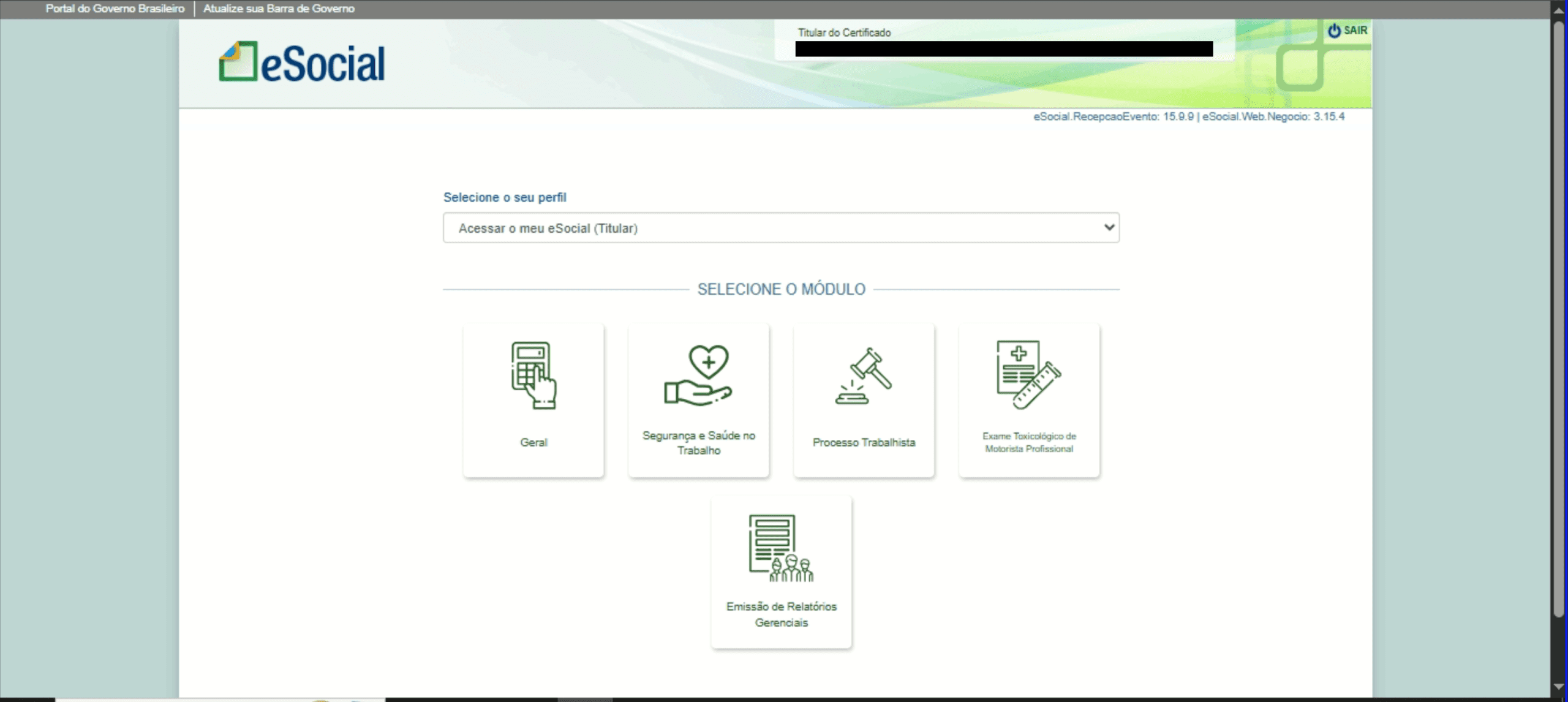
Ao fazer o login no portal do eSocial com o seu certificado digital, o primeiro passo é definir quem está acessando.
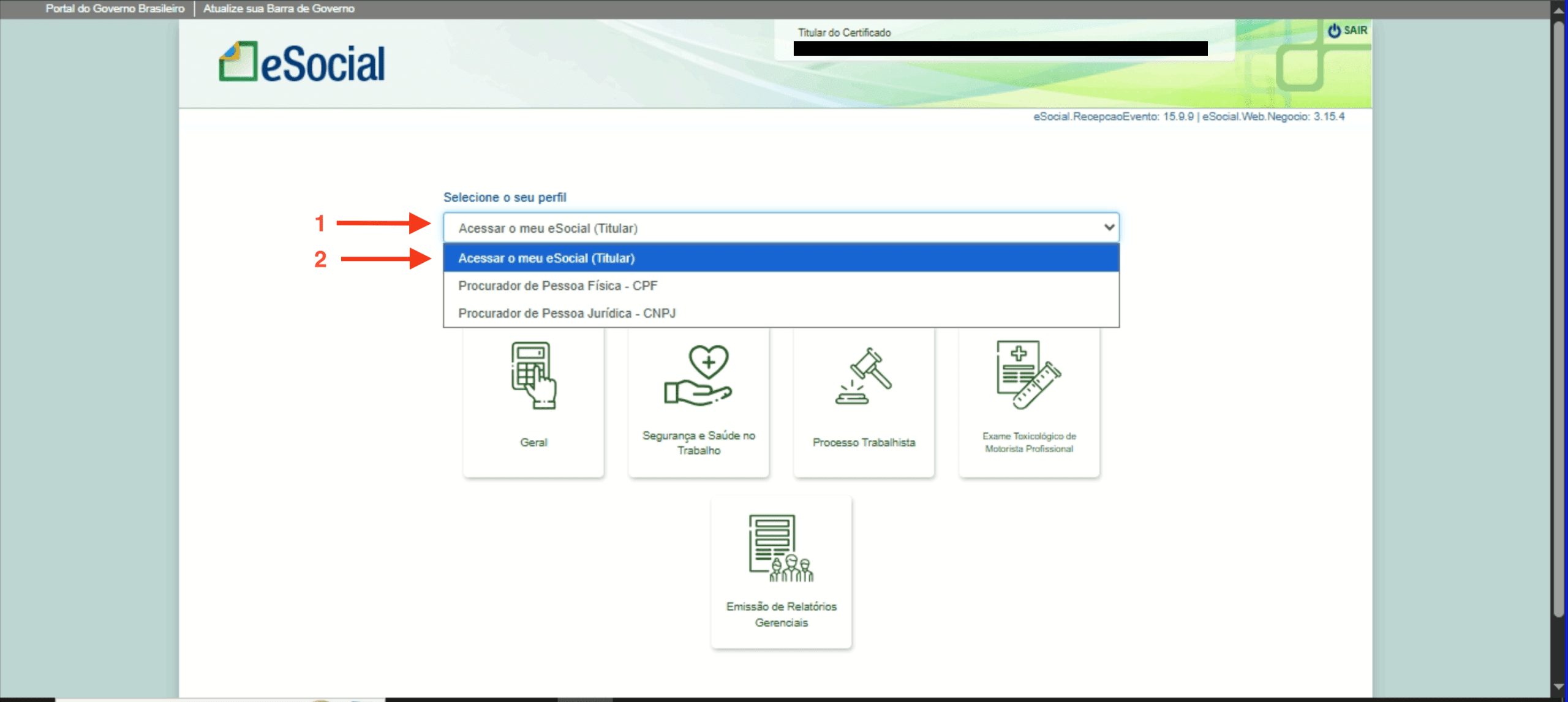
No menu de seleção de perfil, altere a opção padrão para “Procurador de Pessoa Física – CPF” (caso esteja representando uma pessoa física) ou Jurídica, conforme o caso.
2. Identifique o Cliente
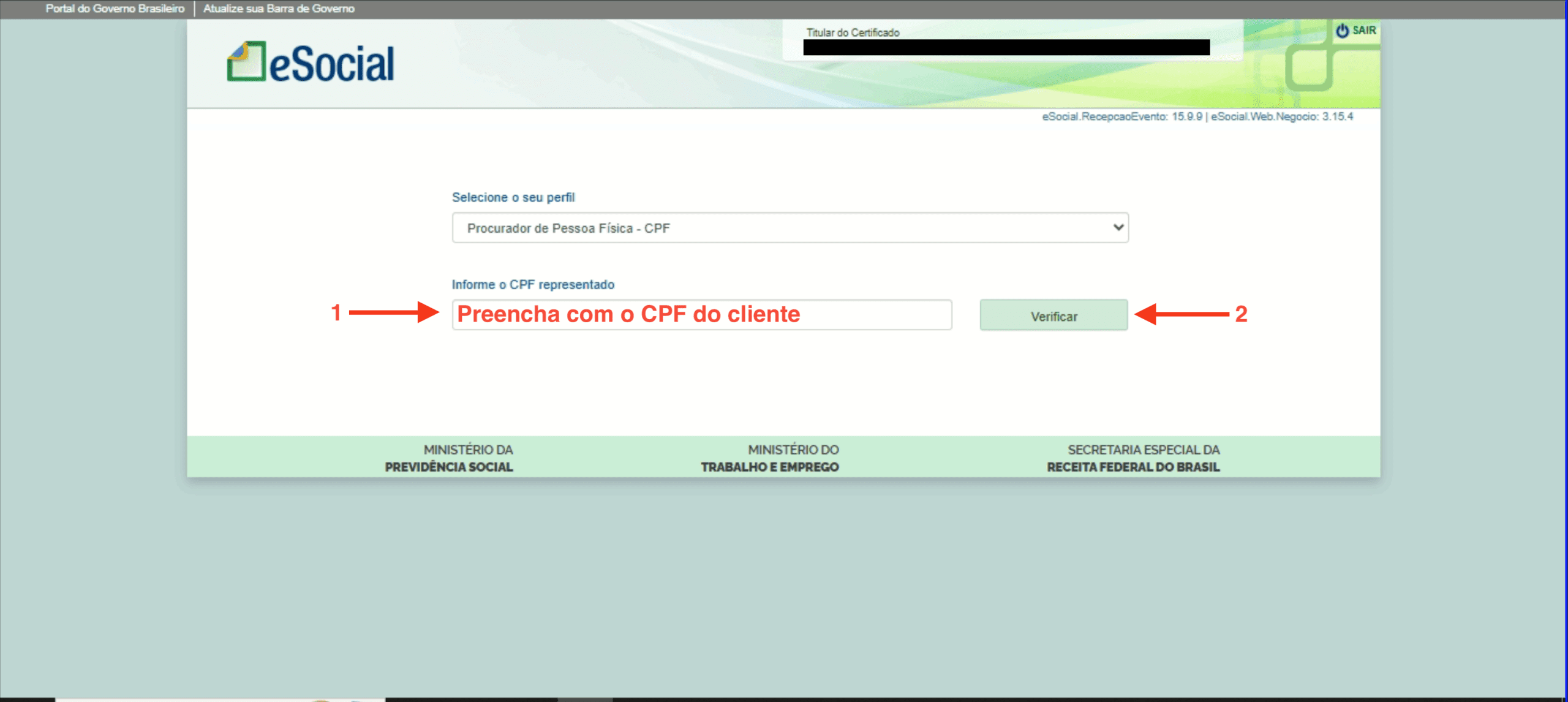
Com o perfil de procurador selecionado, o sistema abrirá um campo para você identificar o cliente que deseja gerenciar.
Digite o CPF do cliente no campo indicado.
Clique no botão “Verificar”.
3. Acesse os Dados do Empregador
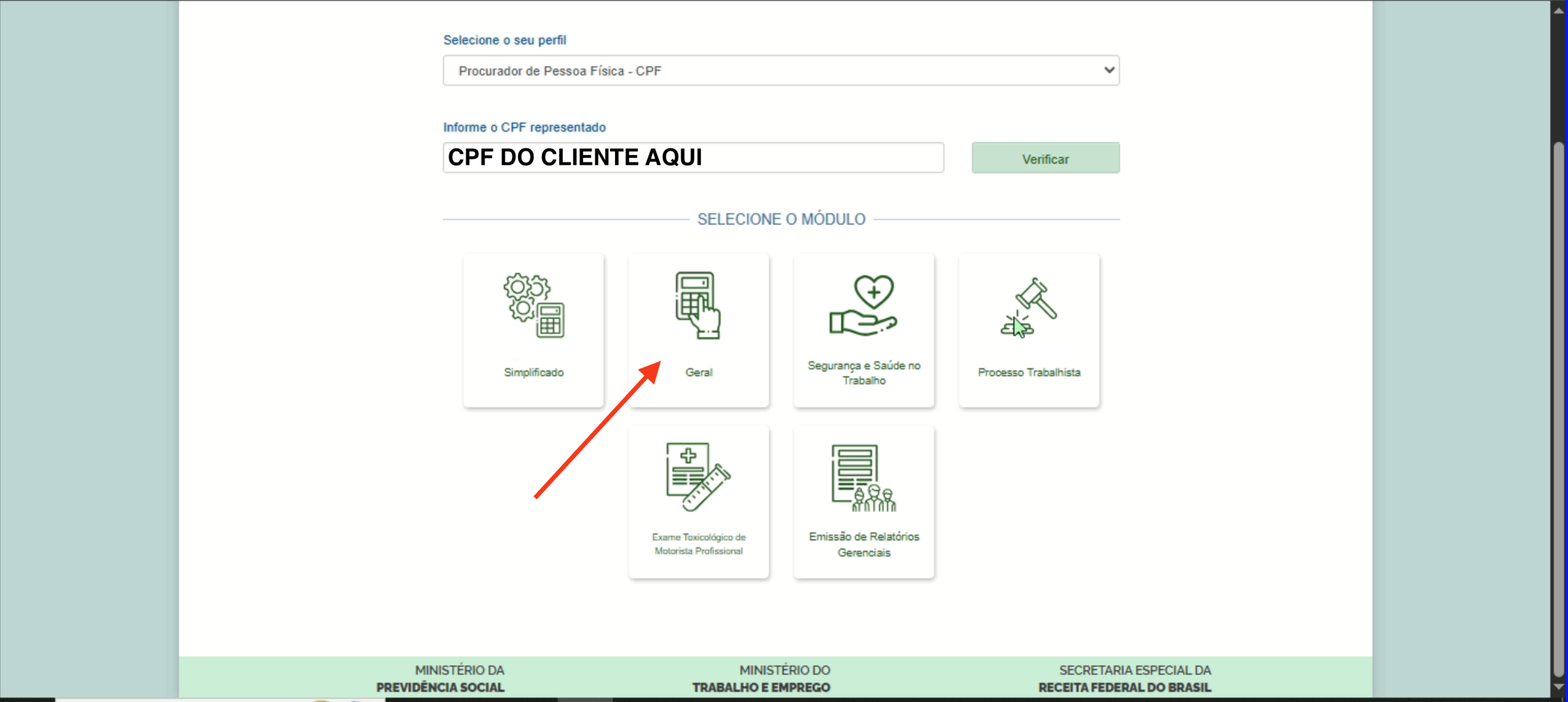
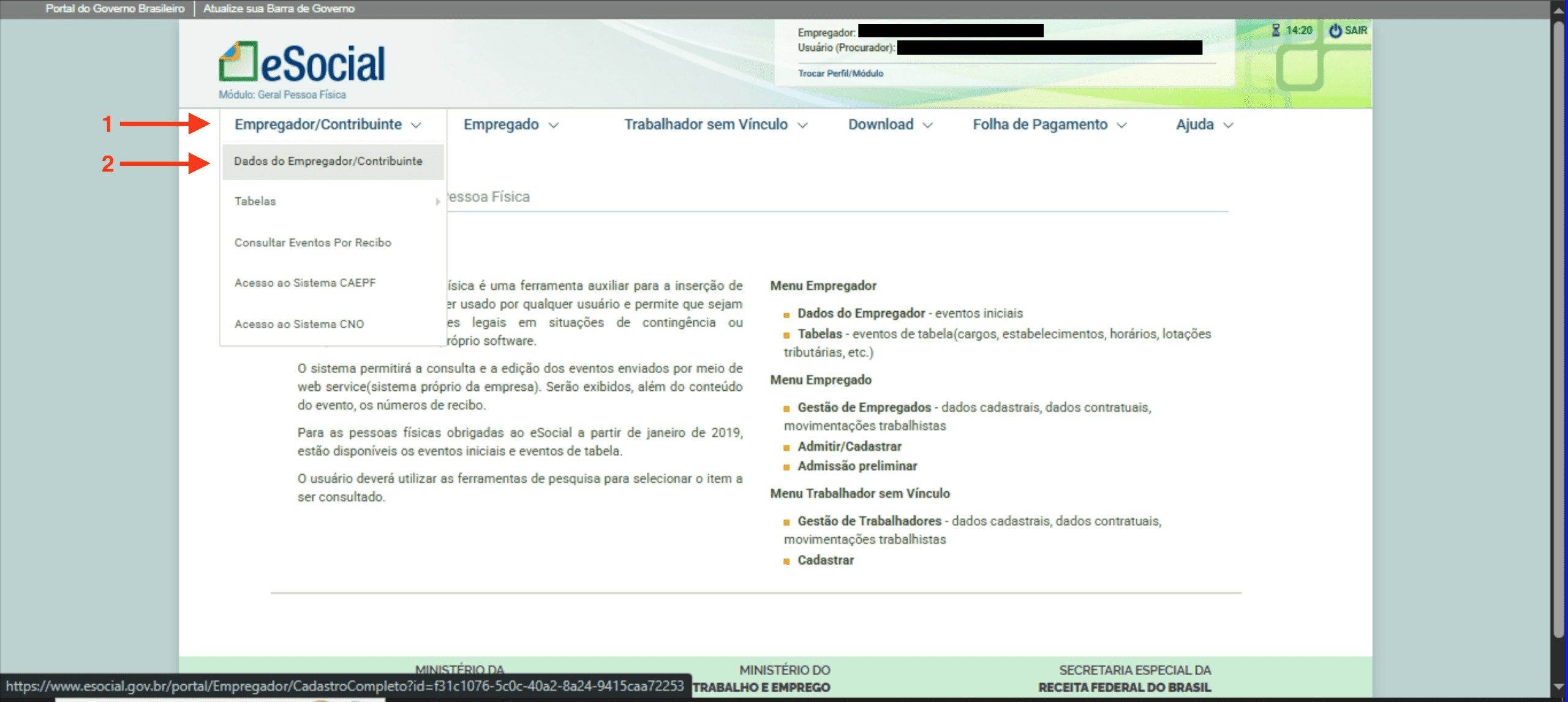
Já logado na conta do seu cliente, navegue pelo menu superior para localizar as informações cadastrais:
Clique no botão Geral
Passe o mouse sobre a aba “Empregador/Contribuinte”.
No menu suspenso, clique em “Dados do Empregador/Contribuinte”.
4. Localize o Período de Validade
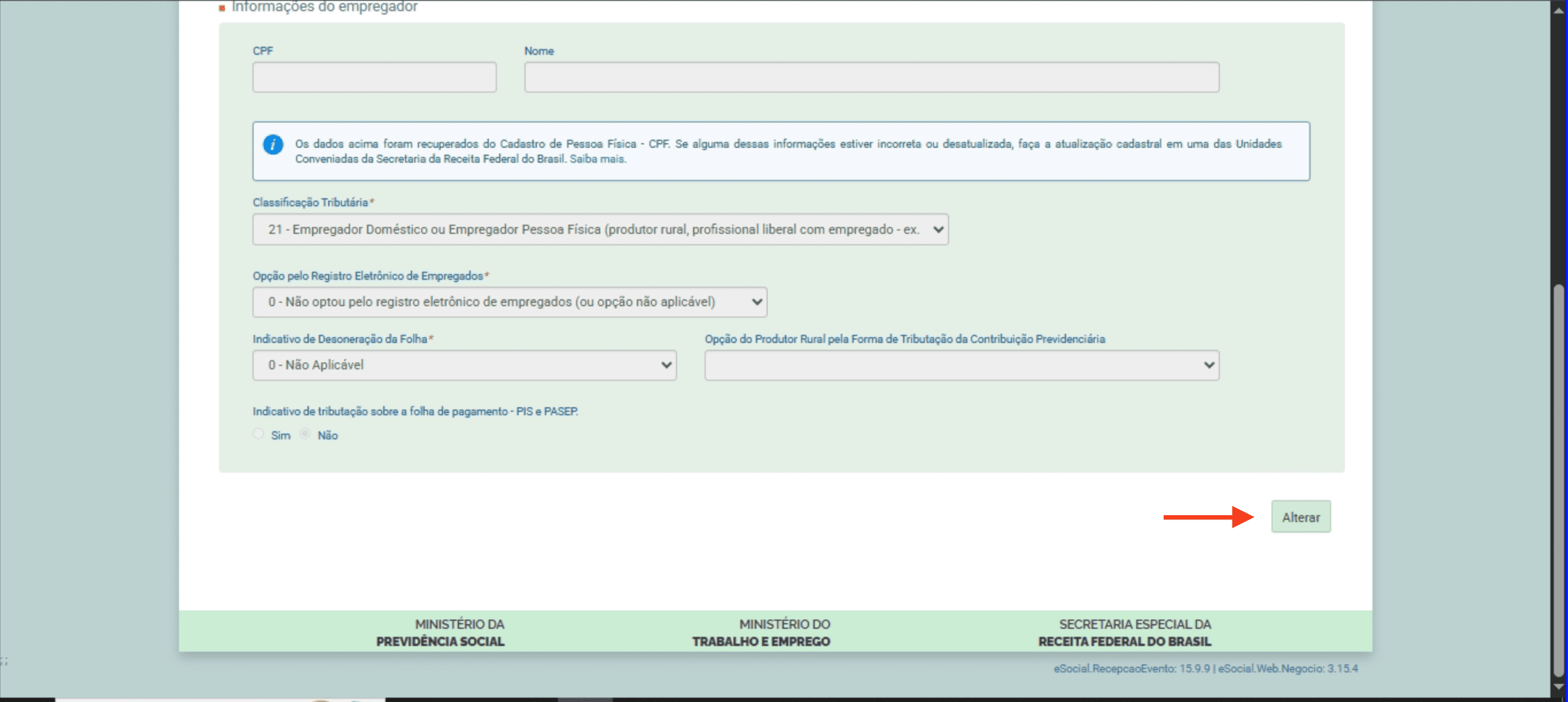
Você será direcionado para a tela de Dados do empregador. Aqui você verá o dados de validade e informações cadastradas.
Role a página até o fim e você irá encontrar o botão Alterar, clique nele.
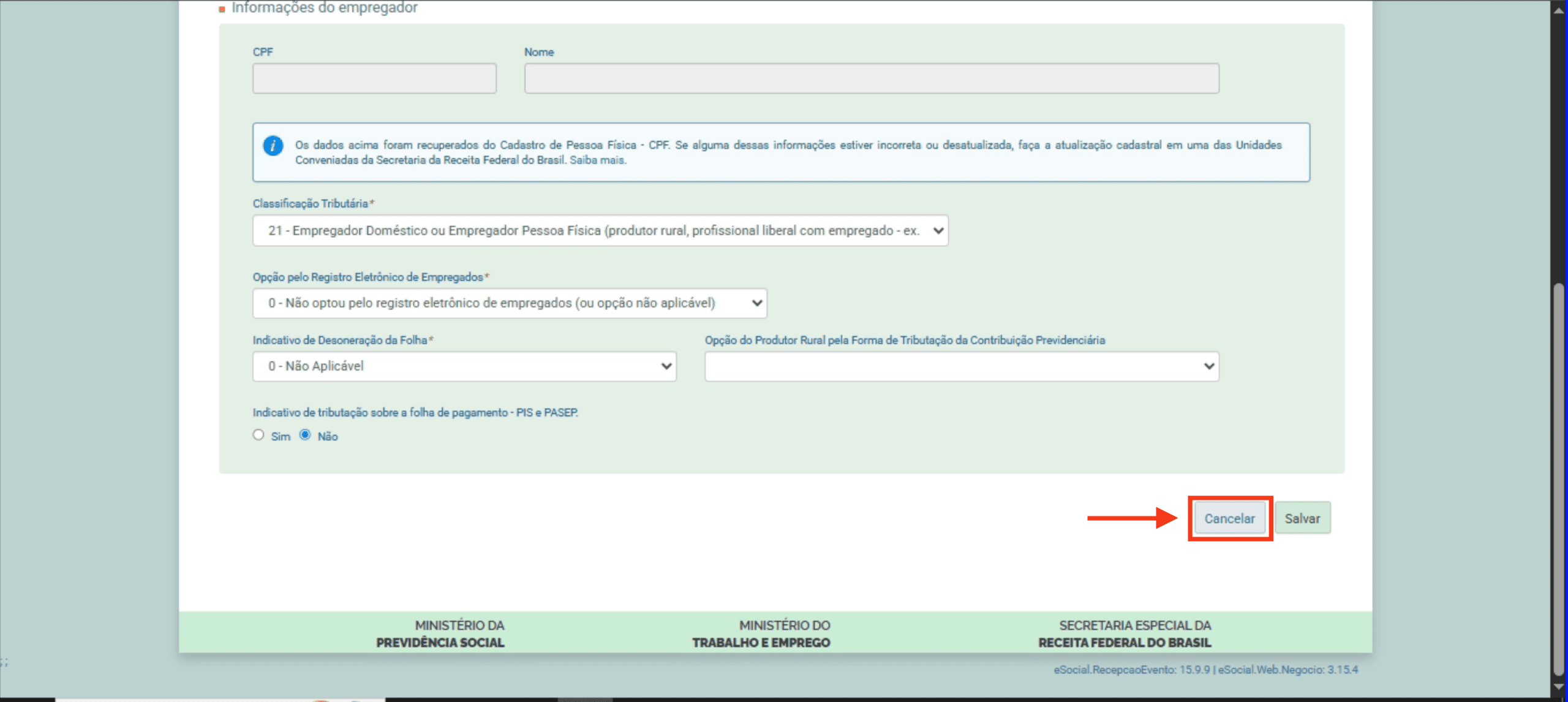
Role a página até o fim novamente e você irá encontrar o botão Cancelar, clique nele.
5. Excluindo o cadastro
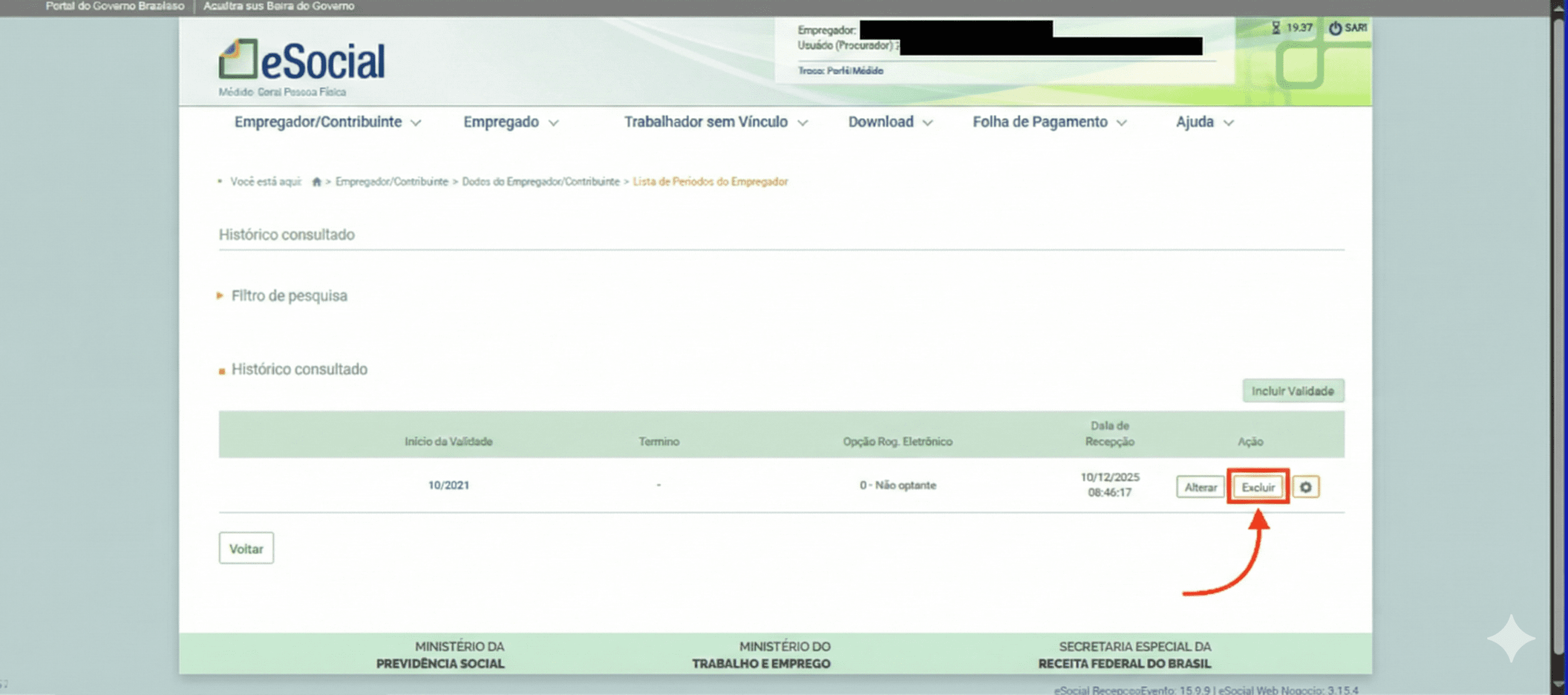
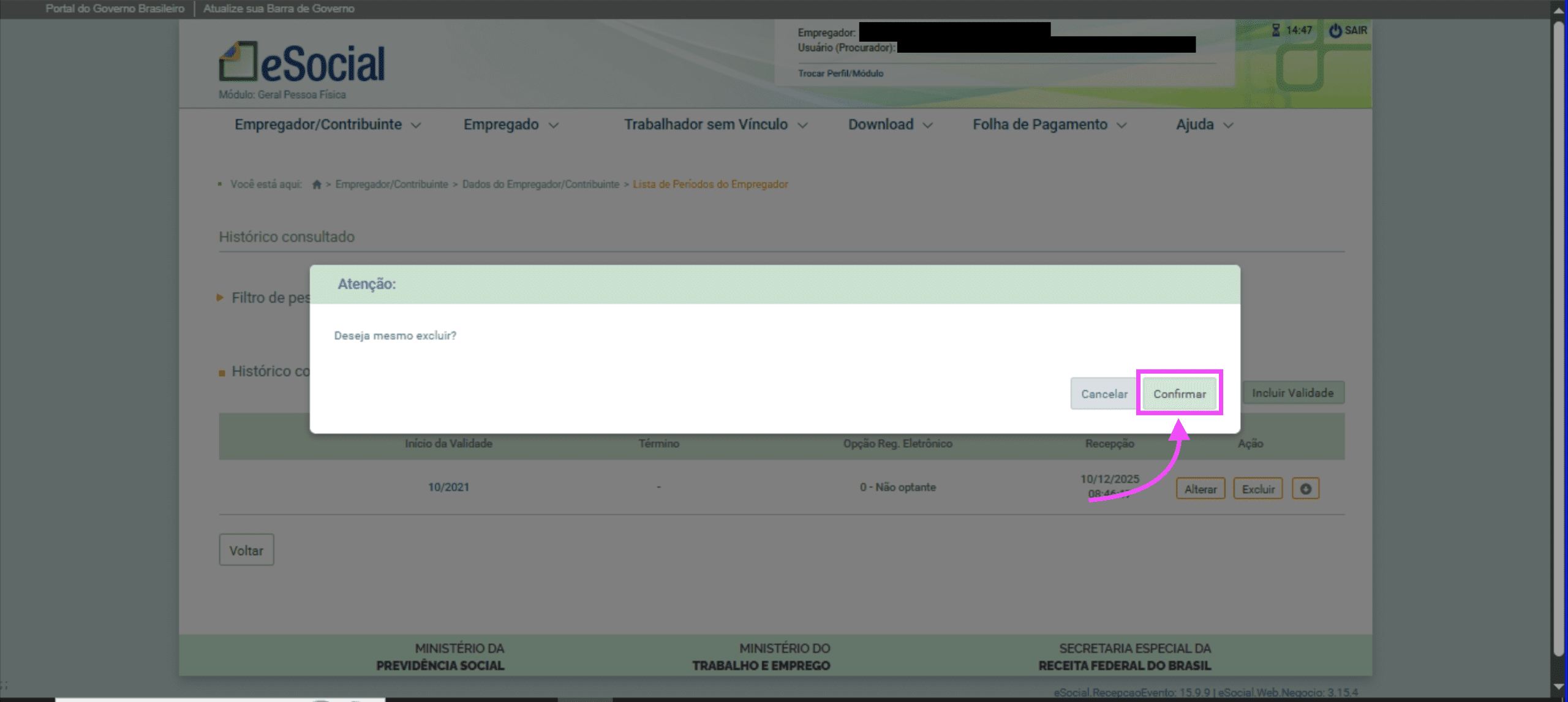
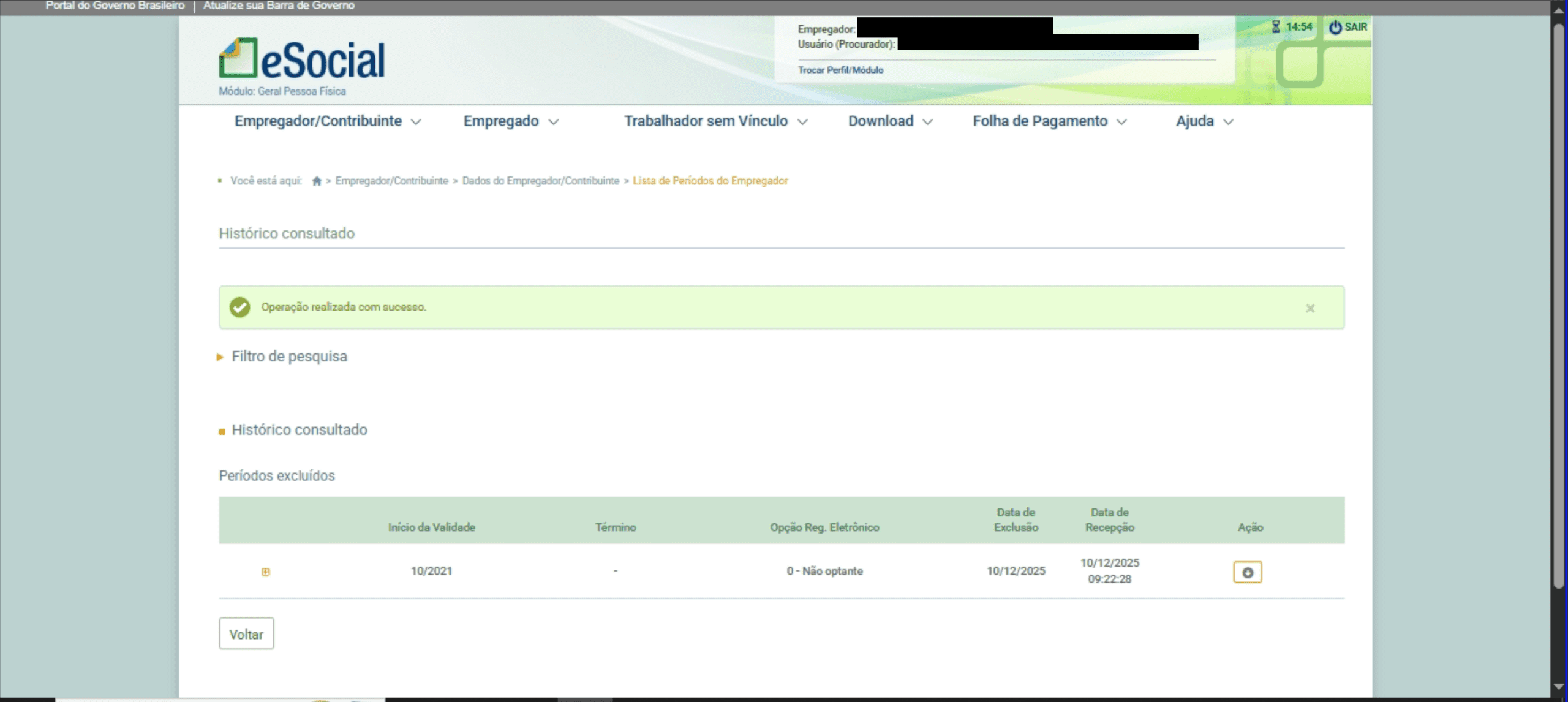
Você será direcionado para a tela de Lista de Períodos do Empregador. Aqui você verá o histórico de validade das informações cadastradas.
Localize na lista o botão Excluir, clique nele.
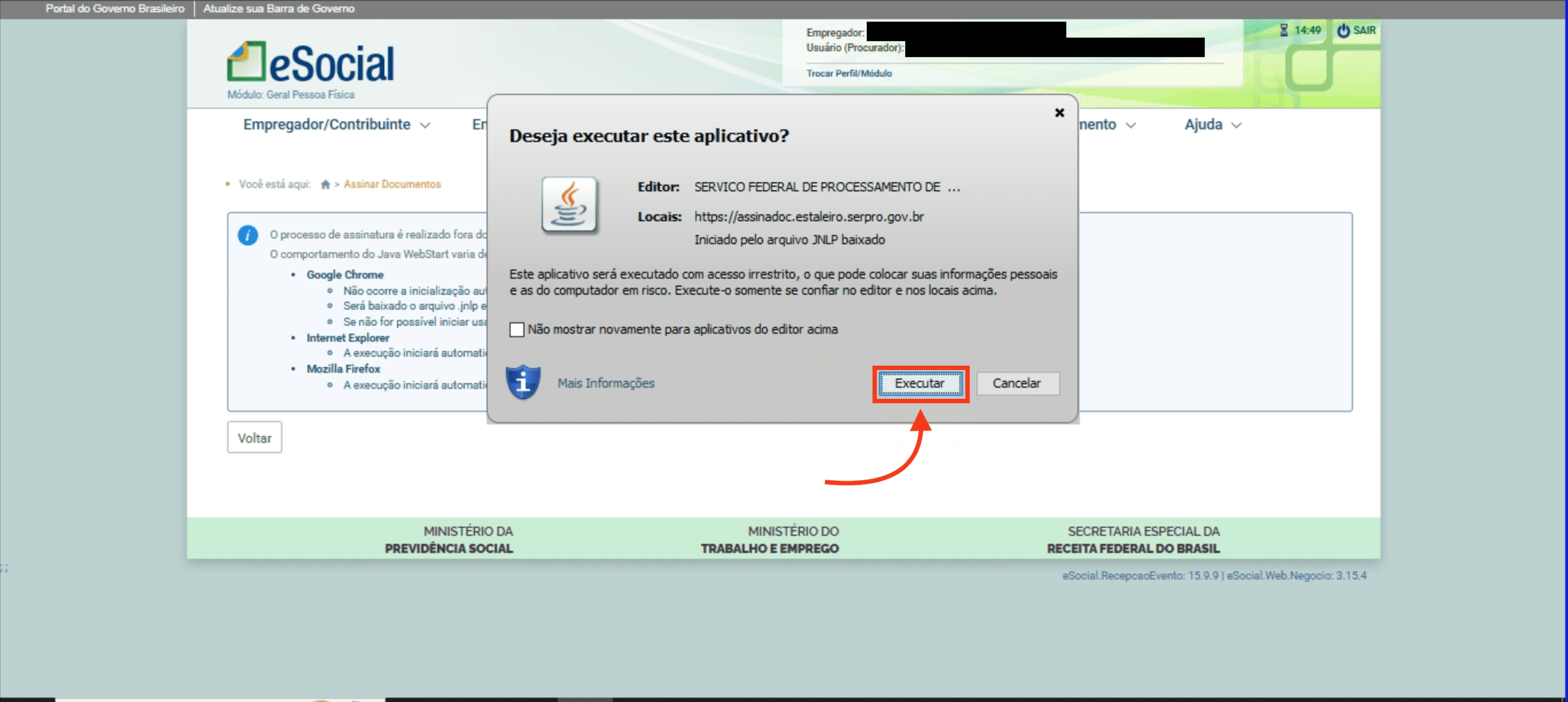
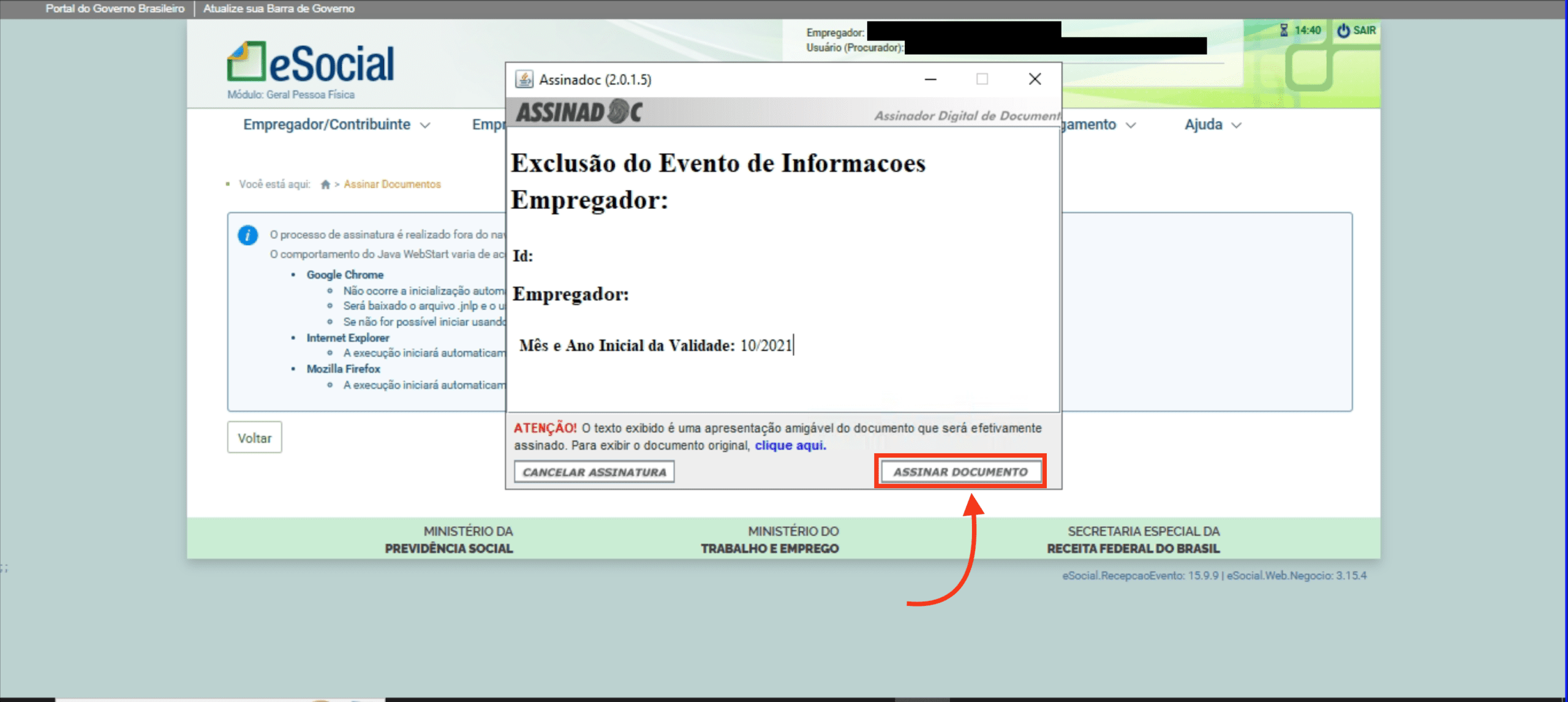
Na caixa suspensa que aparecer, clique em Confirmar.